武林至尊,宝刀屠龙。
号令天下,莫敢不从。
倚天一出,谁与争锋。


GreaseMonkey和Stylish的强大之处就在于掌握了网页中最重要的两层,行为层(Javascript)和表现层(CSS)。GreaseMonkey和Stylish的 强大或许只有实际使用才能真正体会吧,这里就不赘文了,索性还是推荐一些使用的GreaseMonkey脚本和Stylish样式吧。
GreaseMonkey脚本的一些优势:(引用之可能吧)
- 无需重启浏览器即可使用和禁用
- 源代码直接编辑,而扩展需要解压后才能编辑
- 相对较为轻盈
- 能自定义脚本的适用范围
一段GreaseMonkey的介绍视频,英文不错的童鞋可以欣赏一下:
GreaseMonkey 脚本推荐:
- Twitter Search on Google Results Pages 直接安装
把 Twitter 搜索集成到 Google 中。可参阅下图,很实用
类似的服务还有把Wikipedia的结果集成到Google中,也有这样的GM脚本,或者你也可以通过Googlepedia实现该功能。 - Google Search Sidebar with Youtube , Wikipedia, and Flickr Results
直接安装
和刚才介绍的Twitter Search集成有些类似,只不过对象换成了Youtube,Wikipedia 和Flickr,如果你是这几个服务的使用者的话,推荐安装一试。 - Cookie Life Extender 直接安装
如果你嫌Cookie的有效时间不够长的话,可以试试这款GM脚本,它将使你本地所有Cookie的有效期延长至2050年,对于懒人特别有效,不过似乎有可能会产生循环重定向的问题(不清楚是否是这款脚本引起)。 - Twitter and Friendfeed Short URL Expander 直接安装
如果你是Twitter或者FriendFeed用户的话,这款脚本将帮助你将Tinyurl/Bit.ly等Short URL恢复成其本来面目,方便你识别网址信息。
类似的TwitterFox里也有恢复Tinyurl的功能。 - Google Account Multi-Login 直接安装
相信不少人拥有不止一个Google帐户,每次切换帐户都要登出原先的用户,这是十分麻烦的。 - Textarea backup with EXPIRY 直接安装
Textarea Backup每10s,每10个字,每当光标移出文本域,都会触发Textarea Backup保存一次文本域里的文字。一旦浏览器崩溃,下次打开这个网页,文本会被恢复,并且会在会在30分钟后撤销文本域的备份,对于水源一些经常按Ctrl+W发文章的同学很有效哦。 - Greased Lightbox 直接安装
就是类似于Discuz论坛那种直接在当前页打开图片的效果,还算是比较好用的。 - Reading Blinds 直接安装
护眼聚焦。“盖住”网页中不必要的区域,然后打开一扇适度的“阅读之窗”。- 帮你“盖住”网页中不必要的区域,然后打开一扇适度的“阅读之窗”,屏除了网页中纷纷扰扰的元素后,你可以聚精会神的品味欣赏每一段文字里的精采。
更详细的介绍请访问 电脑玩物 的blog http://playpcesor.blogspot.com/2008/10/reading-blinds.html - 允许自定义快捷键。默认: “Alt+F5” 显示/隐藏。 移动鼠标选择阅读区域。 “+/-” 扩大/缩小阅读区域。
- 默认阅读区高度是窗口高度的 20%。由 size 参数控制
- 帮你“盖住”网页中不必要的区域,然后打开一扇适度的“阅读之窗”,屏除了网页中纷纷扰扰的元素后,你可以聚精会神的品味欣赏每一段文字里的精采。


另外推荐一下,强大的Firefox扩展GreaseFire,有助于你更好的使用GreaseMonkey,自动帮你查找适合于你当前浏览页面的GreaseMonkey脚本。
一个站在巨人肩膀上的小巧思,自动帮你查找当前页面有没有对应的scripts供下载,并且按照网站上的Rank排序,并且还方便的可以预览该 script信息。一下子让本来就非常出色的Monkey一下子变成了神器,现在每上一个新网站都习惯性看看有没有scripts供选择了。Cool!!

更多关于GreaseMonkey的参考资料:
- 豆瓣 Greasemonkey 小组
- 深入浅出 Greasemonkey 教程
- Friendfeed 上 Greasemonkey 房间
Stylish部分下次介绍吧,敬请期待,thx。
似乎最近在博客上一直在谈Firefox,也该换换口味了。(没办法,我给自己定下了每周写一篇关于Firefox的任务,但又没有太多时间去写别的)不知道是最近对浏览器关注的比较多,还是确实是新闻比较多呢?
IE8:昨天,IE8 的正式版发布了,没有太多惊喜,却也带来了确确实实的改进,只是想要让用户放弃IE6何其难也。既然用户当初没有选择从IE6升级到IE7,那么很难说用户愿意从IE6升级到IE8。(总体来说,使用IE6的用户不是菜鸟就是懒得捣鼓的用户,升级的可能性不大)尽管IE8有许多不错的新特性(比如WebSlice/Visual Search),但是却没有太多让我去升级的理由。毕竟升级是要付出代价的,精力成本以及风险。如果IE8由Windows Update推送的话,那么我就勉为其难的升级一下吧。
Safari4: Safari4依旧是现在世界上最快的浏览器。Safari的速度是令人难以置信的快,当然尽在网速允许的前提下。另外正如Klaith同学所说的,Safari4不仅仅是浏览器,她更是苹果互联网战略很重要的一步棋子。 Safari4的启动画面美轮美奂,而那竟然是由HTML5写就的网页而不是传统意义上的动画,神奇吧。
Opera Turbo & Opera 手机版: Opera浏览器是曾经速度最快的浏览器,优雅、小巧而又五脏俱全。如今速度最快这一头衔已经易主,Opera凭什么去捍卫它的浏览器市场份额呢?也许是凭借如今占市场份额为数不少的Opera Mobile和Opera Mini吧。另外Opera新近推出的Opera Turbo也许是比Opera 10更让人眼前一亮的产品,当然更是翻墙者的最爱。也许目前来说,比起其他浏览器厂商,Opera在服务器端渲染的浏览器方面的经验更足吧。也许下一次,可能是UCWeb推出一款桌面端的浏览器也说不定呢。
手机端的市场:如今仍然是纷繁复杂,就目前来说WebKit仍然是最棒的浏览器核心,无论是iPhone/GPhone/Palm Pre/S60都无一例外的选择了开源的WebKit核心,即便是WindowsMobile上也有第三方的基于WebKit的浏览器,比如Iris。除了WebKit以外手机上大多数都是以服务器端渲染为主(云计算?)的浏览器,比如UCweb/Opera Mini/Skyfire/Mach 5 etc.
不过很多事情还是需要完全的浏览器才能干,比如AJAX。另外Fennec在手机市场上的表现也值得期待。
眼下的浏览器市场,感觉让人回到了Netscape4 与Internet Explorer 5争霸的时刻,或许又一场浏览器大战一触即发,
Internet Explorer能否保住浏览器市场老大的位置,Firefox能否烈火重生重新恢复Netscape的荣耀呢,究竟谁将是最后的胜者,我们拭目以待。
最近在BBS上推广Firefox的时候,发现许多同学对于Firefox还是相当排斥。我对此有些疑惑,思考了一下,便著了此文。
是什么在阻止人们更换浏览器或者操作系统呢?我想,那是习惯的力量吧。
不由的想提起Vista,凭良心说,Vista真的是那么差劲的一款操作系统吗?我看不尽然。真正的原因是更换一款操作系统并且重新部署的成本太高。(Vista对硬件的高要求当然也从一定程度限制了它的发展)且不论别的,单就重新安装一次所有软件就够让人心烦的了,需要重新配置几乎所有的软件,想想都会觉得很头大。(so,我没有也懒得升级Windows7,因为没有必要 没有吸引力)
让用户能够心甘情愿升级或者安装一个新软件的理由莫不是这些:
- 原来版本的软件在某些方面无法满足你的需求:比如IE6不支持多标签浏览
基于这个理由,我有可能将IE6升级为IE7,如果多标签浏览是我的需求的话。
使用Firefox也是基于同样的理由,现在用Firefox只需要一个理由:TwitterFox
(btw,就我目前发现而言,除了Firefox其他浏览器对于Twitter都没有很好的支持,Flock除外)
是的,因为我用不习惯Twhirl,不需要复杂的功能(TwitterFox很简单,甚至连基本的Twitpic功能都没有),但是他确实满足了我的核心诉求,so 这是款我会去用的软件,仅此而已。
- 软件提供了自动更新功能,不需要用户手动操作
Firefox和WindowsUpdate就是这种例子,如果没有自动推送,我想即使你为了安全着想可能去检查Windows的安全补丁的话,但是一般来说,没人愿意手动去把Firefox3.0.0升级到3.0.7,特别是当他都不知道这两者有哪些区别的话。
点击下载新版本,是跳出一个浏览器页面,而不是直接调用自身下载。
作为一个反例吧,Orbit Downloader,仅仅是弹出更新通知,还需要用户去下载页面下载新版本的安装程序,然后安装,既然他的更新对我来说没有吸引力,那么我就选择取消自动检查更新——不更新,这就是传统的懒人的做法。 - 再谈一下使用成本,或者转换的成本。
相比操作系统来说,浏览器的转换成本其实是很低的。
几点说明问题
1.初级用户不会或者不敢安装操作系统,但是安装浏览器却相对来说是一件比较容易的事情.
2.即使一个很熟练的高手,没有1个小时以上,是不可能将操作系统完全复原到完全可用状态(Ghost之流除外).
3.浏览器切换很方便,你可以一边使用Firefox,一边使用Safari4;但是如果你想一边使用Windows,一边使用Linux呢,即使有VMWare/Virtual Box这些东东,但是对系统CPU/内存的需求仍然不是大多数机器都够承受的.
因为操作系统的数据都存放在本地,而浏览器的数据(这里指用户数据)大都存放在云上。尽管从目前看来浏览器还没有能够取代操作系统,成为系统使用入口,但这种趋势正在慢慢的进行着,越来越多的应用可以网络化。比如我们熟悉的Photoshop Express


校内下载地址:ftp://coolxll:public@public.sjtu.edu.cn/public-files/AquaFox.exe
ftp://coolxll:public@public.sjtu.edu.cn/public-files/AquaFox.7z
备用链接:DropBox is Uploading
http://dl.getdropbox.com/u/563114/AquaFox.exe
http://dl.getdropbox.com/u/563114/AquaFox.7z
说明:
Features:
1. 纯净绿色版,解压即可使用,也可以选择安装版如果你喜欢的话。
2、支持与系统上原有的Firefox同时运行,多Profile和谐共存。
3、集成与SJTU BBS相关的扩展,分别是有AllenHsu开发的BBS工具栏,以及xxfflower开发的BBSTools(支持快捷键操作),详细帮助见附录(压缩包中的Help文件内有)。
4、已安装常用扩展和插件,方便新手使用,但建议在熟练后自己寻找更适合自己的扩展。
本版本主要修改了Firefox的什么地方?
1、本版本基于Firefox Portable 3.0.7 修改,所有元素归原作者所有。
2、增加鼠标手势(FireGesture)以及拖拽(QuickDrag)功能
3、包内包含有IE7外貌的主题,方便IE用户切换,更加熟悉的风格。
4、对IE tab里默认添加了http://comic.sjtu.edu.cn,方便观看comic(ComicViewer还需要另外配置故没有集成)
5、修改了Firefox的一些config,使浏览体验更好。主要是开启了流水线、减少渲染时间、不中断。
6、修改主页为Feedsky的订阅源地址,及时浏览交大最新News。可以自己替换掉。
版本说明
1、本版本制作者为SJTUFirefoxCamp
2、制作这个版本的目的是希望IE用户能更容易地切换到Firefox,已经是Firefox用户的你就不是很需要这个版本了。(当然也可以尝试一下,可以和系统中的Firefox同时开启)
本节主要介绍Firefox的快捷键及相关技巧
包含的扩展会有:Keyconfig、MenuManipulator、Vimperator等
Firefox的快捷键的确是Firefox所不同于其他浏览器的一个重要特征,Firefox中几乎所有的操作你都可以用键盘进行代替,So,如果你是快捷键的狂热爱好者,丢弃鼠标、选择Firefox。(补充:个人认为Maxthon的快捷键配置也比较不错,当然一些扩充性方面稍显不足(尽管Maxthon也有扩展,但是比较少,当然用Maxthon的同学也要用好快捷键,这样才能更大程度上的发挥Maxthon的效果)。

Firefox中默认的快捷键就有不少,可以在这里找到(Via 困兽)。
不过要在Firefox中,更加高效、舒适的使用快捷键,那么Keyconfig是一个必不可少的扩展了。
Keyconfig界面如图:

Keyconfig不仅可以管理系统自带的那些快捷键,修改其默认绑定的键位。对于新安装扩展增加的那些快捷键也同样有效。
Keyconfig同样支持,用脚本新建快捷键,比如很常用的选中文字,打开搜索引擎搜索就可以用如下代码表示,更多代码在这里:
var selection = window.content.getSelection() ;
if(selection!='')
BrowserSearch.loadSearch(getBrowserSelection(), true);
另外,对于本身没有快捷键的扩展,只要你找到相应的命令,Keyconfig也能让你很轻松的为他们添加快捷键,这时就轮到MenuManipulator 扩展 (介绍,主页,安装扩展)出场了,使用介绍如下:
- 比如Google工具栏中的Google书签(把本页加入书签的命令就如下)
- 然后再Keyconfig中新增一个快捷键就搞定了,这样就能通过快捷键来添加Google书签了(anyhow,一切都是Javascript)


随便介绍一下其他对于更少的使用鼠标进行操作有用的扩展:
- Vimperator
喜欢Vim的同学,也许会喜欢的一个扩展,不过对于大多数同学来说,我想并不是很合适,至少也丢失了一些Firefox3的特性,比如智能地址栏。 - Focusing Frame
通过键盘,放大缩小选区来选中超级链接,很有趣的一个扩展,但未必是高效的,有兴趣的同学可以尝试一下。 - Cycle Input Focus
通过Ctrl+alt+c和ctrl+alt+x在各个可以输入的文本框之间来回切换焦点,有时挺有用的。
毕竟大多数时候,需要关注的只有Text Area。

最近也有点小忙,不多说了,如果有和本节主题有关的内容请回帖讨论,谢谢。
本节的主题是:用好Firefox,让你的Google(搜索)更有效率。
主要介绍一些关于Google的Extensions。
- 首当其冲的当然是官方的Google Toolbar For Firefox ★★★★★
其实在使用Google Toolbar之前,我个人对于大多数的浏览器工具栏都是很反感的,但是Google Toolbar令我改变了这个看法。
你不得不承认,Google Toolbar真的很实用,其中对于我来说,翻译器、拼写检查以及Google书签是最常用的几个功能,另外还有右键发送到GMail功能,十分实用。 - Google 笔记本 ★★★★☆
尽管现在Google笔记本已经停止继续开发了,但是对于在网络上随手记录一些事情的话,还是显得十分方便的,类似的服务还有Evernote、QQ邮箱记事本、Zotero等 - Better GReader ★★★★★
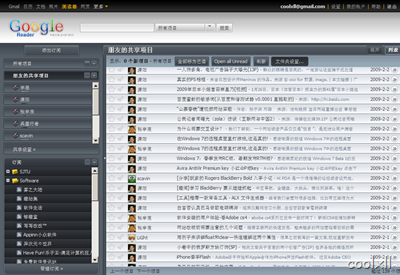
如果你和我一样是一个Google Reader重度用户的话(自认为),那么这个扩展是你不可错过的扩展之一。(集合了一些常用的Google Reader的GreaseMonkey扩展,省却新手寻找的麻烦。)
主要有这么几个功能,见图吧:
捎带说明一下:其中的Preview功能还算比较好用(快捷键shift+V),另外Mark Until Current AS Read 似乎用不了,或者使用时出现bug。
注:Better系扩展系由Lifehacker开发的一系列扩展,包括有Better GReader、Better GMail、Better GCal、Better Youtube、Better Lifehacker等,均可以在这里找到下载地址 - Google Reader Notifier 0.60 ★★★★
在Firefox的状态栏里提醒你还有多少条Feed没有阅读,对于喜欢是不是打开Google Reader检查未读的人十分有帮助,也算是抢SF利器之一吧。 - GooglePedia ★★★☆
在查找Google的同时,同时查找Wikipedia,对于某些人或许会很有帮助。 - Google Shortcuts ★★★★
为Google搜索结果添加键盘快捷键的浏览方式,键盘流的最爱。 - Google Redesigned ★★★☆
关于GMail/Google Reader/Google Cal的全新主题
- GMarks ★★★★
关于Google书签的扩展里,我认为最棒的一个,可以调出侧边栏,很方便快捷(尽管我更常使用Google Toolbar里的书签功能) - Google Results Walker 1.0.1 ★★★★
This Firefox addon enables fast navigation of google results, while still retaining the google "feel". Navigate the results using the mousewheel, and mouse over a result to display it in a window to the right. Try it, it's fast and fun!




其实还有好多想要推荐的扩展,下次继续吧。(发现关于Google的扩展真的是有一箩筐啊)
更多Google扩展尽在这里,说几个感觉不错的吧:
Google Icon,Back to Google,GooglePreview……
我的Google,Show 一下:


最后谈谈,为什么那么多人对于Firefox会有那么强烈的情感,爱或者是恨,想来当初火狐中国推广失当是个很重要的原因,比如“你使用的是不安全的IE浏览器,请升级至最新的Firefox”,相信这种推广方式招来很多人的厌恶,也包括我。相信下面这两篇文章,能从一定程度接触你的困惑,以后有机会,关于火狐的推广专门写一期吧:

作为第一讲,上手还是旧事重提,说一说为什么选择Firefox,而不是IE的理由吧:
我选择Firefox,无非是出于这么几个理由:(并不是想说Firefox能解决所有的问题)
- 免费,甚至Firefox还能是绿色的。
- 跨平台,在Windows下你怎么用,在Linux下你还能怎么用,甚至是Macintosh。
- 扩展性好,IE能实现的功能Firefox都能实现,IE实现不了的功能,Firefox也能实现。
- 更加良好的核心,在多图的页面中表现更好,对W3C标准支持的更好。
但是同时请记住一点:Firefox不是神,所以Firefox也同样会有遇到问题的时候。
对于新手的一些扩展推荐:(一些描述摘自可能吧)
- 鼠标手势扩展:FireGesture
鼠标手势扩展。使用鼠标手势能加快你的操作速度,如果你还不知道鼠标手势是什么,那你就有点落后了。 - 快速启动扩展:SpeedDial
提供类似于Opera的九宫格启动窗口,并且可以通过快捷键快速进入网页和切换窗口 - 下载程序扩展:FlashGot
调用外部下载器(例如Flashget)下载指定的链接或批量下载。 - 方便的浏览器内核切换:IE Tab
IE还是需要用的,如果你不想打开一个IE窗口,那给它套个壳吧,在Firefox的外壳内使用IE打开网页。
这里可以加入一些不方便Firefox打开的网站,比如Comic啊(你装了Comicview+Mplayer的话当我没说吧)


Web开发扩展:
- Firebug 1.3.3
必备工具,不多说了。 - Web Developer 1.1.6
添加了一条很有用的工具栏 - FireCookie
帮助Firebug查看Cookie的小工具


无论你安装什么扩展,安装后第一件事都应该是查看这个扩展的选项,看看如何能配置地更适合自己,更能提高工作效率。(via jason5ng32)
一些常用的快捷键:(很多在IE中也可以使用,大大提高效率)
| 后退 | alt+← 或者 BackSpace |
| 前进 | alt+→ |
| 刷新 | F5或者 Ctrl+R |
| 查找 | Ctrl+F |
| 焦点移动到地址栏 | alt+D 或者 F6 |
| 正向切换标签栏 | ctrl+tab;ctrl+pagedn |
| 反向切换标签栏 | ctrl+shift+tab ;ctrl+pageup |
| 关闭标签栏 | ctrl+w; ctrl+F4 |
第一篇,暂且就只写这么多了,Firefox其实还有很多IE没有的很贴心的小地方,比如关闭标签恢复(ctrl+shift+t,尽管Maxthon中也有),强大的地址栏历史搜索(这个真的很赞)。

Firefox Only:
还在为每天需要到各种不同的站点上上传文件而感到烦恼吗?你需要的就是:
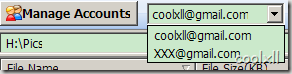
Firefox Universal Uploader (fireuploader) 0.3.9
软件界面截图如下:


目前支持的服务如上图所示
- Mosso (NEW)
- Box.net
- Flickr
- Picasa
- Youtube
- Facebook
- Webshots
- Omnidrive
- Smugmug
- SmeStorage
- Google Docs
- Snaphappi, a digital photo processing website
- Adobe Share (new)
- Slideshare (Share your presentations online)
..... and growing......
总结一下,这个插件的优势就是:
- 你可以很方便的批量上传,支持文件夹下的子文件夹
- 方便多帐号管理,很容易的切换帐号
- 支持大多数常用的网络服务
如果你对网络硬盘或者是相片服务有所需求,不妨尝试一下这个Firefox 5星级扩展。
下载地址
看到这个标题是不是很惊讶啊,Firefox当然可以上BBS啦,不过那个是Web的,对于经常喜欢灌水的同志,telent是必不可少的方式。不过有了这个扩展,我们无所不能的Firefox一样可以上bbs,将来的Fennec也许也可以哦。(现在已经推出了Pre-Alpha版)。
软件名称:PCMan.zilla Core 2009!
软件版本:2.3.10
软件语言:繁体中文
软件性质:免费软件
档案大小:89.7KB
系统支持:支持Windows系统中的Firefox浏览器
官方网站:http://pcmanfx.openfoundry.org/
软件下载:按这里 (需使用Firefox点选、安装)
效果图如下:

使用方法很简单,地址栏中输入:telnet://bbs.sjtu.edu.cn即可,当然也可以加入Firefox的书签方便你随时打开,就是这么简单。
PCMan.zilla Core 2009! 软件特色: (转贴自官方网站)
1 全面性的鼠标浏览功能支援,点击文章标题可直接进入内文、鼠标手势以及文字超级拖放搜寻
2 支援 Mozilla Firefox 内建搜寻引擎系统
3 支援 Firefox 预设热键,按下Ctrl + PageUp/Down 键可以轻松地在 Web 以及 BBS 页面之间任意切换
4 Multi-Font Support: CJK 字符字型与英数字型可以分开设定 (CJK字符可以任意设定为比例字型而不会破坏BBS画面排版了)
5 内建Unicode补完,可显示及输入Big5日文,不需安装 UAO (Unicode 补完计划)
软件设置界面如图: 
哈哈,赶快抛弃CTerm,FTerm投入Firefox的怀抱吧。
补充下,发表帖子,不要用^W或者F5,否则。。。
先上个截图:
下载地址 
下面是0.2版更新的地方:
- NEW STYLE! GReader Redesigned
- Support for Mozilla Prism
- Extension options dialog support
- Support For Status Bar Icon Hide (activated in the add-on options dialog)
- Optimized update system
- Localization support for Bosnian, Czech, Dutch, Italian, Portuguese, Spanish languages
- Code optimization


软件的界面:
觉得如何,不满意的话,后面还有第二套方案。

这是目前我用的Google Reader Style,用灰色是因为,灰色比白色对我而言,更Friendly一些。
当然这一切都是伟大的CSS(Stylish)的功劳。

